Projekt Allsky-Kamera: Teil 1 – Software

Die Basis – Installation der Allsky-Software auf dem Raspberry Pi 5 (mit SSD)

Nachdem wir im letzten (sehr lesenswerten) Beitrag erklärt haben, warum es total sinnvoll ist eine Allsky-Kamera zu bauen, geht es jetzt los: Die Installation der Software.

Falls die lesenswerte Einleitung nicht gelesen wurde:
Wir nutzen einen Raspberry Pi 5, der nicht von einer herkömmlichen microSD-Karte bootet, sondern von einer SSD. Warum? Eine Allsky-Kamera speichert jede Nacht hunderte Bilder. Eine SD-Karte würde bei dieser extremen Schreibbelastung (Wear-Out) schnell den Geist aufgeben. Eine SSD ist hier deutlich langlebiger und schneller.

Software Voraussetzungen für dieses Tutorial:

  • Ein Raspberry Pi 5 mit angeschlossener SSD.
  • Das aktuelle Raspberry Pi OS (64-bit) ist bereits auf der SSD installiert.
    Die Installation, den ersten Login usw. erklären wir hier nicht dafür gibt es bereits tausende (bessere) Tutorials
  • Der Pi ist mit dem Netzwerk/WLAN verbunden und es besteht Zugriff auf ein Terminal (z. B. über SSH via PuTTY oder direkt mit Tastatur und Monitor).

Hardware Voraussetzungen für dieses Tutorial:

Die Kamera muss angeschlossen sein -bevor- die folgenden Schritte gemacht werden!
Testen ob die Kamera vorhanden ist:

sudo rpicam-still --list-cameras

Available cameras
-----------------
0 : imx477 [4056x3040 12-bit RGGB] (/base/axi/pcie@1000120000/rp1/i2c@80000/imx477@1a)
    Modes: 'SRGGB10_CSI2P' : 1332x990 [120.50 fps - (696, 528)/2664x1980 crop]
                             2028x1080 [74.74 fps - (0, 440)/4056x2160 crop]
                             2028x1520 [53.77 fps - (0, 0)/4056x3040 crop]
                             4056x2160 [19.58 fps - (0, 440)/4056x3040 crop]
                             4056x3040 [14.00 fps - (0, 0)/4056x3040 crop]
           'SRGGB12_CSI2P' : 1332x990 [101.68 fps - (696, 528)/2664x1980 crop]
                             2028x1080 [62.81 fps - (0, 440)/4056x2160 crop]
                             2028x1520 [45.19 fps - (0, 0)/4056x3040 crop]
                             4056x2160 [16.39 fps - (0, 440)/4056x3040 crop]
                             4056x3040 [11.72 fps - (0, 0)/4056x3040 crop]
           'SRGGB8' : 1332x990 [147.91 fps - (696, 528)/2664x1980 crop]
                      2028x1080 [92.27 fps - (0, 440)/4056x2160 crop]
                      2028x1520 [66.38 fps - (0, 0)/4056x3040 crop]
                      4056x2160 [24.32 fps - (0, 440)/4056x3040 crop]
                      4056x3040 [17.39 fps - (0, 0)/4056x3040 crop]

Schritt 1: Raspberry Pi OS auf den neuesten Stand bringen

Bevor wir die Allsky Software installieren, sollten wir sicherstellen, dass das Betriebssystem aktuell ist.

sudo apt update
sudo apt upgrade -y

Tipp: Das -y am Ende bestätigt eventuelle Nachfragen direkt automatisch (nervt weniger).

Schritt 2: Allsky-Software herunterladen

Die Allsky-Software wird über die Plattform GitHub bereitgestellt. Zuerst installieren wir das Tool git, um die Dateien herunterladen zu können, und klonen (kopieren) dann das Projekt auf unseren Pi:

Bash

sudo apt install git -y
git clone https://github.com/AllskyTeam/allsky.git

Tipp: git ist ein Tool zur Versionsverwaltung und GitHub ist die Plattform.

git clone  --depth=1  --recursive  https://github.com/AllskyTeam/allsky.git

Klone nach 'allsky'...
remote: Enumerating objects: 893, done.
remote: Counting objects: 100% (893/893), done.
remote: Compressing objects: 100% (738/738), done.
remote: Total 893 (delta 99), reused 672 (delta 87), pack-reused 0 (from 0)
Empfange Objekte: 100% (893/893), 46.37 MiB | 24.41 MiB/s, fertig.
Löse Unterschiede auf: 100% (99/99), fertig.
Submodul 'src/sunwait-src' (https://github.com/risacher/sunwait) für Pfad 'src/sunwait-src' in die Konfiguration eingetragen.
Klone nach '/home/pi/allsky/src/sunwait-src'...
remote: Enumerating objects: 119, done.
remote: Counting objects: 100% (71/71), done.
remote: Compressing objects: 100% (34/34), done.
remote: Total 119 (delta 51), reused 37 (delta 37), pack-reused 48 (from 2)
Empfange Objekte: 100% (119/119), 57.77 KiB | 3.61 MiB/s, fertig.
Löse Unterschiede auf: 100% (62/62), fertig.
Submodul-Pfad 'src/sunwait-src': '151d8340a748a4dac7752ebcd38983b2887f5f0c' ausgecheckt

Schritt 3: Die Installation starten

Jetzt wechseln wir in den gerade heruntergeladenen Ordner und starten das Installationsskript. Das Skript vom Allsky-Team ist echt gut und selbsterklärend.

cd allsky
./install.sh
***************************************
*** Welcome to the Allsky Installer ***
***************************************

* Installing initial dependencies.

* Found RPi HQ  (imx477)
* Using user-selected RPi HQ camera.
* /home/pi/allsky/tmp is now in memory, size=300 MB.

*** NOTICE:
**********
The following steps can take up to an hour depending on the speed of
your Pi and how many of the necessary dependencies are already installed.
**********

* Installing the web server.
* Creating new /var/log/lighttpd/error.log.
* Installing dependencies.
* Creating Allsky commands.

Das Skript führt dich nun durch die Installation. Es fragt unter anderem nach deinem Kamera-Typ (ZWO, QHY oder RPi-Kamera). Wähle hier einfach das Modell aus, das du später verwenden möchtest.

Hinweis: Der Raspberry Pi wird am Ende der Installation wahrscheinlich automatisch neu gestartet.

Während der Installation müssen GPS Koordinaten eingeben werden:

Danach läuft der Installer weiter

Setting up WebUI options and default settings for RPi cameras.
* Verifying pre-determined Latitude and Longitude.
* Installing PHP modules and dependencies.
* Installing Python_dependencies for Trixie:
*    === Package #  1 of 15: [numpy]
*    === Package #  2 of 15: [opencv-python]
*    === Package #  3 of 15: [Pillow]
*    === Package #  4 of 15: [pyephem]
*    === Package #  5 of 15: [skyfield]
*    === Package #  6 of 15: [astral]
*    === Package #  7 of 15: [pytz]
*    === Package #  8 of 15: [scipy]
*    === Package #  9 of 15: [paho-mqtt]
*    === Package # 10 of 15: [astropy]
*    === Package # 11 of 15: [suncalc]
*    === Package # 12 of 15: [Adafruit-Blinka]
*    === Package # 13 of 15: [vcgencmd]
*    === Package # 14 of 15: [certifi]
*    === Package # 15 of 15: [requests]
* Setting up default modules and overlays.
* Using overlay 'overlay-RPi_HQ-4056x3040-both.json'.
*     env.json (creating)
* Setting permissions on various files.
* Adding pi to www-data group.

*** NOTICE:
**********
Please consider adding your camera to the Allsky Map.
You don't need to have a remote Website to do this.
See the 'Allsky Map Settings' section of the WebUI's 'Allsky Settings' page.
**********


* Installation is done but the Pi needs a reboot.

Danach nur noch der Reboot

nach dem reboot, die angegebene IP-Adresse vom Pi eingeben

Schritt 4: Das Webinterface aufrufen (GUI)

Wenn der Pi neu gestartet ist und die Installation fehlerfrei durchlief, läuft die Allsky-Software bereits im Hintergrund!

Die Bedienung und Konfiguration findet ganz komfortabel über den Browser statt (die sogenannte WebGUI). Öffne an deinem PC oder Smartphone einfach einen Webbrowser und gib die IP-Adresse deines Raspberry Pis ein. Alternativ funktioniert oft auch dieser Link:

http://allsky.local

Hier meldest du dich an. Die Standard-Zugangsdaten nach der frischen Installation lauten:

  • Benutzername: admin
  • Passwort: secret

(Wichtig: Bitte ändere dieses Passwort direkt nach dem ersten Login unter den Sicherheitseinstellungen!)

First Light:

Es gab schon schönere aber auch schon schlechtere First Light Bilder

Funktionsprüfung


Danach kurz die Settings prüfen und speichern 😉


Fazit und Ausblick

Das war’s auch schon! Nächster Punkt das Gehäuse und die Heizung.

Projekt Allsky-Kamera: Ein Live-Blick in den Sternenhimmel auf der Sternwarte Höfingen

Einleitung & Zusammenfassung:

Als kleine Sternwarte ist der Blick in die Sterne unsere größte Leidenschaft. Doch was passiert eigentlich über unseren Köpfen, wenn wir gerade nicht durchs Teleskop schauen, die Kuppel geschlossen ist oder wir einfach wissen wollen, wie sich das Wetter in der Nacht entwickelt hat?

Um genau diese Fragen zu beantworten, haben wir (mal wieder) ein neues Projekt gestartet:
Wir bauen eine Allsky-Kamera (Ganzhimmelskamera) für das Dach unserer Sternwarte.

Dieser Artikel ist der Startschuss zum Beginn einer mehrteiligen Baudokumentation. Wir möchten hier an dieser Stelle in der kommenden Zeit zeigen, wie wir die Kamera gebaut und in Betrieb genommen haben – von der Platine und dne Einzelteilen bis hin zur fertigen, wetterfesten Kamera auf dem Sternwartendach.

Warum eine Allsky-Kamera für uns so sinnvoll ist und was sie alles kann:

Eine Allsky-Kamera ist weit mehr als nur eine Webcam für den Himmel. Mit einem speziellen Fischaugenobjektiv erfasst sie das komplette Himmelsgewölbe von Horizont zu Horizont. Das bietet uns und euch fantastische Möglichkeiten:

  • Lückenlose Himmelüberwachung:
    Wir können Himmelsereignisse aufzeichnen, die man sonst verpassen würde – von Sternschnuppen (Meteoren) über extrem helle Feuerkugeln (Boliden) bis hin zu Polarlichtern oder vorbeifliegenden Satelliten.
  • Wetter & Wolken:
    Die Kamera ist der perfekte astronomische „Wetterfrosch“. Wir sehen jederzeit live, ob der Himmel aufklart oder Wolken aufziehen, ohne das Haus verlassen zu müssen.
  • Faszinierende Bildformate: Die Software generiert vollautomatisch beeindruckende Zeitraffer-Videos (Timelapses) der gesamten Nacht, wunderschöne Sternspuraufnahmen (Startrails) und sogenannte Keogramme (ein Bild, das die Bewölkung der kompletten Nacht zusammenfasst).
  • Teilen mit der Community: Zukünftig können wir das Live-Bild und die nächtlichen Zusammenfassungen direkt hier auf der Webseite mit euch teilen.

Darum geht es in diesem ersten Teil:

Um all das zu realisieren, setzen wir auf das Open-Source-Projekt: AllskyTeams auf GitHub. Das Herz unserer Kamera bildet „modernste“ Hardware: Ein leistungsstarker Raspberry Pi 5, den wir für maximale Zuverlässigkeit und Geschwindigkeit mit einer SSD-Festplatte aufgerüstet haben. Die normalen microSD-Karten stoßen beim ständigen Speichern von Bildern schnell an ihre Grenzen (nach ca.1-2 Jahren). Das war auch der Grund warum wir uns für einen Raspberry Pi 5 entschieden haben und keinen Raspberry Pi 4 oder 3 genommen haben. Der Raspberry Pi 5 kann als erster Pi direkt von SSDs booten

In diesem ersten Beitrag widmen wir uns dem Fundament unseres Projekts und zeigen euch im Detail, wie die Grundinstallation der Allsky-Software auf dem Raspberry Pi 5 mit der SSD funktioniert.

Viel Spaß beim Lesen und Nachbauen!

Das Projekt-Team der Sternwarte Höfingen

Los geht’s mit der Software: Projekt Allsky-Kamera: Teil 1 – Software

Phantastische Polarlichter

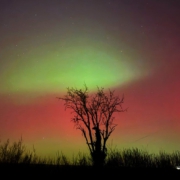
Eine Eruption auf der Sonne (koronarer Massenauswurf) am 18. Januar 2026 traf am späten Abend des 19. Januar auf die Erde und erzeugte starke Polarlichter. Wir hatten das große Glück, dass der Himmel völlig klar war und kein Mondlicht störte.

Weiterlesen

Unsinnige Sternbildnamen in Stellarium ändern

Seit der aktuellen Version von Stellarium haben viele Sternbilder unsinnige Namen

  • Aus „Cassiopeia“ wurde „Sitzende Königin“.
  • Aus „Kepheus“ (lateinisch Cepheus) wurde König.
  • Aus „Andromeda“ wurde „Angekettete Jungfrau“
  • Um nur ein paar zu nennen
Weiterlesen

Mondfinsternis am Sonntag, 7. September 2025 abends

So war’s angekündigt:

  • Der Mond geht in Höfingen ca. 20 Uhr total verfinstert über Stuttgart auf. Zunächst ist er nur schemenhaft zu erkennen, ab 20:53 Uhr tritt er langsam aus dem Kernschatten der Erde aus und ist ab 21:57 Uhr wieder voll sichtbar.
  • Das Wetter verspricht, recht gut zu werden.
  • Die Sternwarte Höfingen ist ab 19:30 für Besucher geöffnet.
    Eine Anmeldung ist nicht nötig.
Weiterlesen

Mosaik mit PixInsight

Weiterlesen

Astrobilder bearbeiten mit PixInsight

Weiterlesen